

 Any Video Converter Free
 AVCLabs Video Enhancer AI
 AVCLabs Video Blur AI
 AVCLabs Photo Enhancer AI
 AVCLabs PhotoPro AI
 Mobile Data Manager
 Mobile Data Transfer
 WhatsApp Data Transfer
 PC Data Recovery
 iOS Data Recovery
 Location Changer
 iPhone Unlocker
 MKV a MP4
 AVI a MP4
 WEBM a MP4
 MOV a MP4
 HEVC a MP4
 MP4 a GIF
 4K Video Converter
 HD Video Converter
 Video a MP3
 MP4 a MP3
 MP4 a WAV
 Video a Audio
 FLAC a MP3
 Texto a Imagen
 Texto a Video
 Mejorar Video
 Recortar Video
 Fusionar Videos
 Comprimir Video
 Añadir Subtítulos
 Añadir Marca de Agua
 Video a Texto
 Divisor de Video
 Estabilizador de Video
 Audio a Texto
 Eliminador de Voces
 Mejorador de Imágenes
 Escalador de Imágenes
 Eliminador de Ruido
 Eliminador de Fondo
 Eliminador de Objetos
 Restauración de Fotos
 Corrección de Color

Any Video Converter incluye un navegador integrado que te permite buscar y descargar vídeos sin copiar ni pegar URL. También es compatible con plataformas populares como Facebook, X, Vimeo, Twitch, TikTok, Instagram, SoundCloud y Dailymotion.


Cómo buscar y descargar vídeos de YouTube
Paso 1 Abre el navegador integrado de YouTube
Hay dos formas de abrir YouTube en el navegador integrado de Any Video Converter.
Abre la herramienta Descarga de vídeo, pasa el cursor sobre Agregar URL(s) y haz clic en  para abrir YouTube en el navegador integrado.
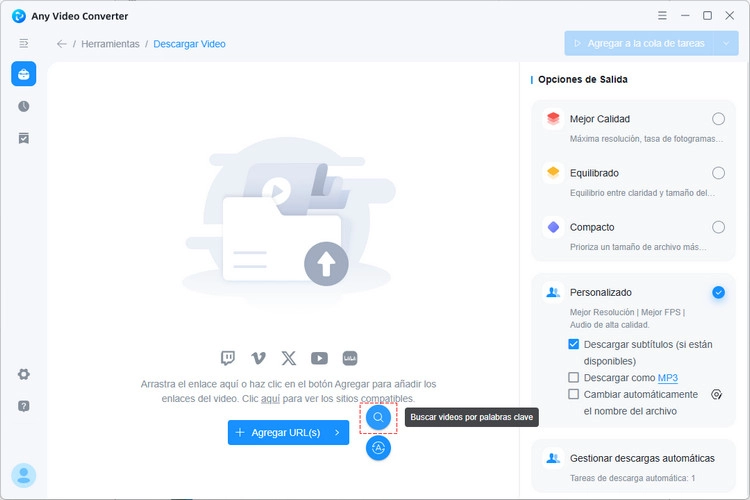
También puedes hacer clic en Agregar URL(s) y seleccionar Buscar vídeo.
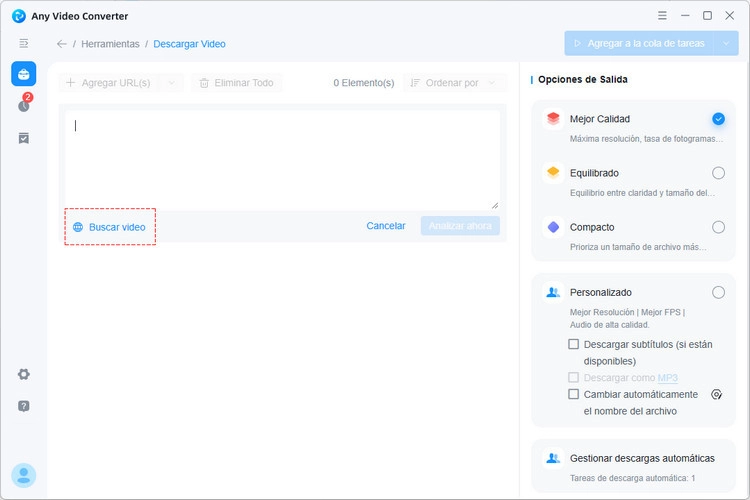
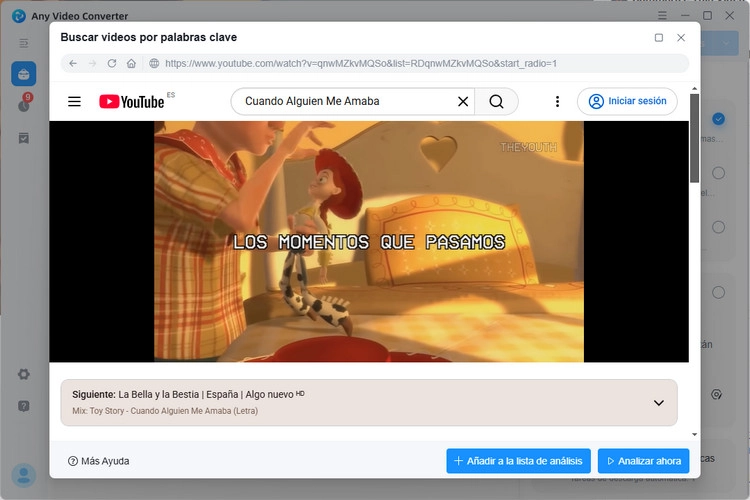
Paso 2 Busca vídeos por palabras clave
Introduce palabras clave relacionadas con el vídeo que buscas y pulsa Intro para realizar la búsqueda en YouTube.
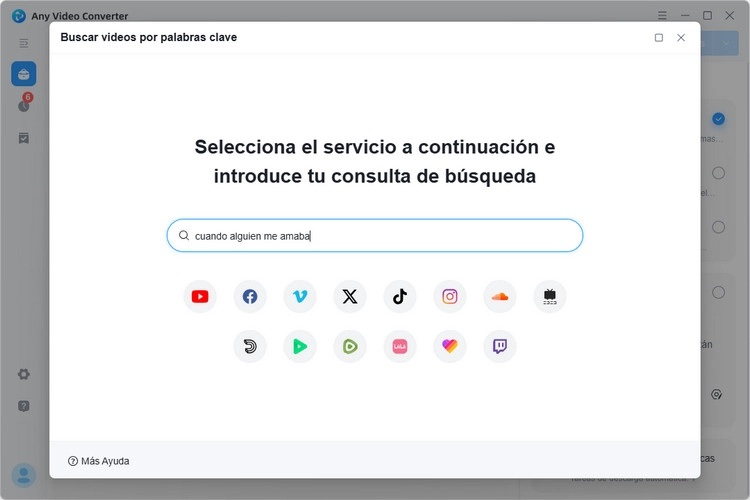
Paso 3 Añade vídeos a la lista de análisis
Cuando encuentres el vídeo que quieres descargar, ábrelo y haz clic en Analizar ahora, en la esquina inferior derecha, para analizar su URL.
Si quieres descargar varios vídeos, haz clic en Añadir a la lista de análisis. Vuelve a los resultados de búsqueda y sigue añadiendo vídeos. Cuando hayas seleccionado todos los que necesitas, haz clic en Analizar ahora para continuar.
Paso 4 Elige el modo de descarga e inicia la descarga
Selecciona uno de los modos disponibles: Máxima calidad, Equilibrado, Compacto o Personalizado. El modo Personalizado solo está disponible en Any Video Converter Pro y Ultimate.
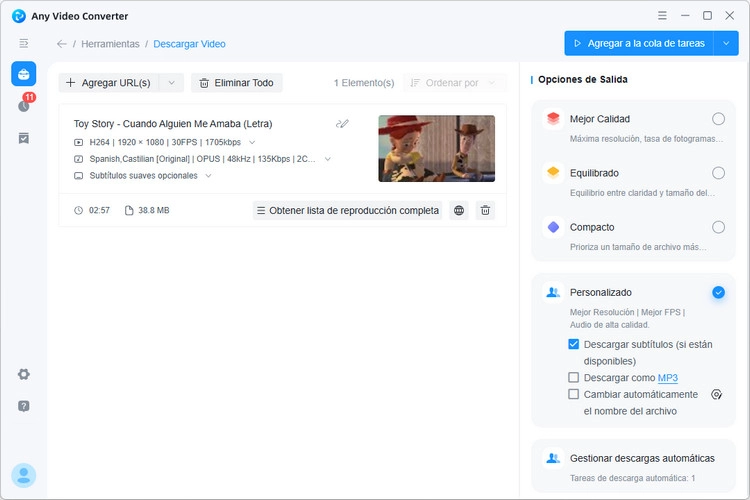
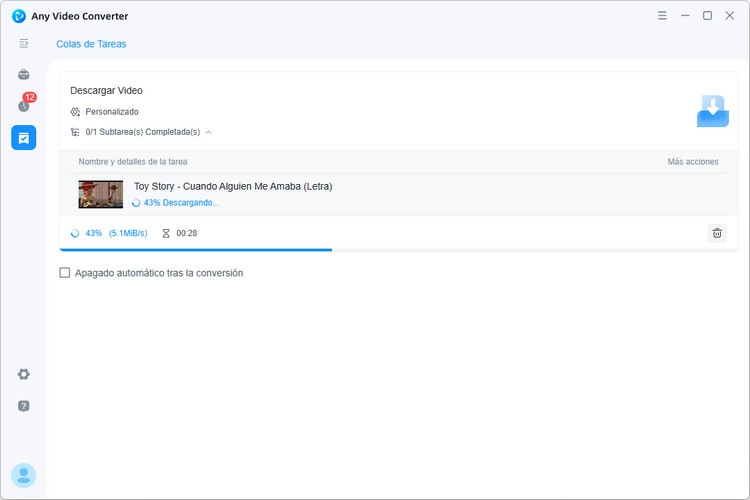
Por último, haz clic en Descargar ahora para descargar los vídeos de YouTube seleccionados.
Any Video Converter
Todo lo que necesitas para descargar, convertir, crear, mejorar y editar vídeos, grabar DVD y mucho más.